比較
SideMountとPhoneMountの比較
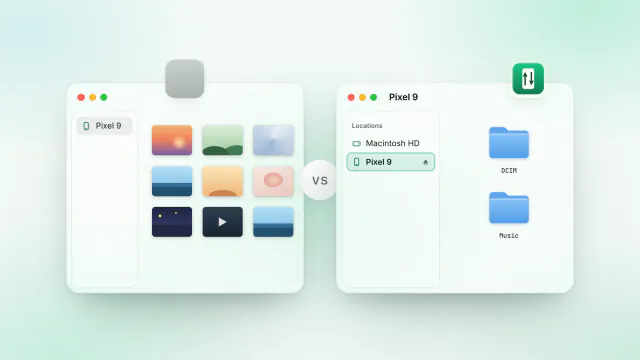
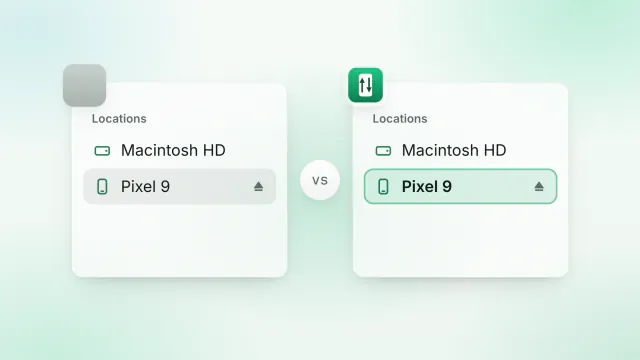
この2つはよく似ています。どちらもmacOS 26向けのメニューバーアプリで、AndroidスマホをFinderに表示し、どのアプリからでもファイルを開けるようにします。本当の違いは、スマホ側で必要なことです。PhoneMountはどのAndroidスマホにもあるファイル転送モードを使い、SideMountはUSB デバッグを使います。
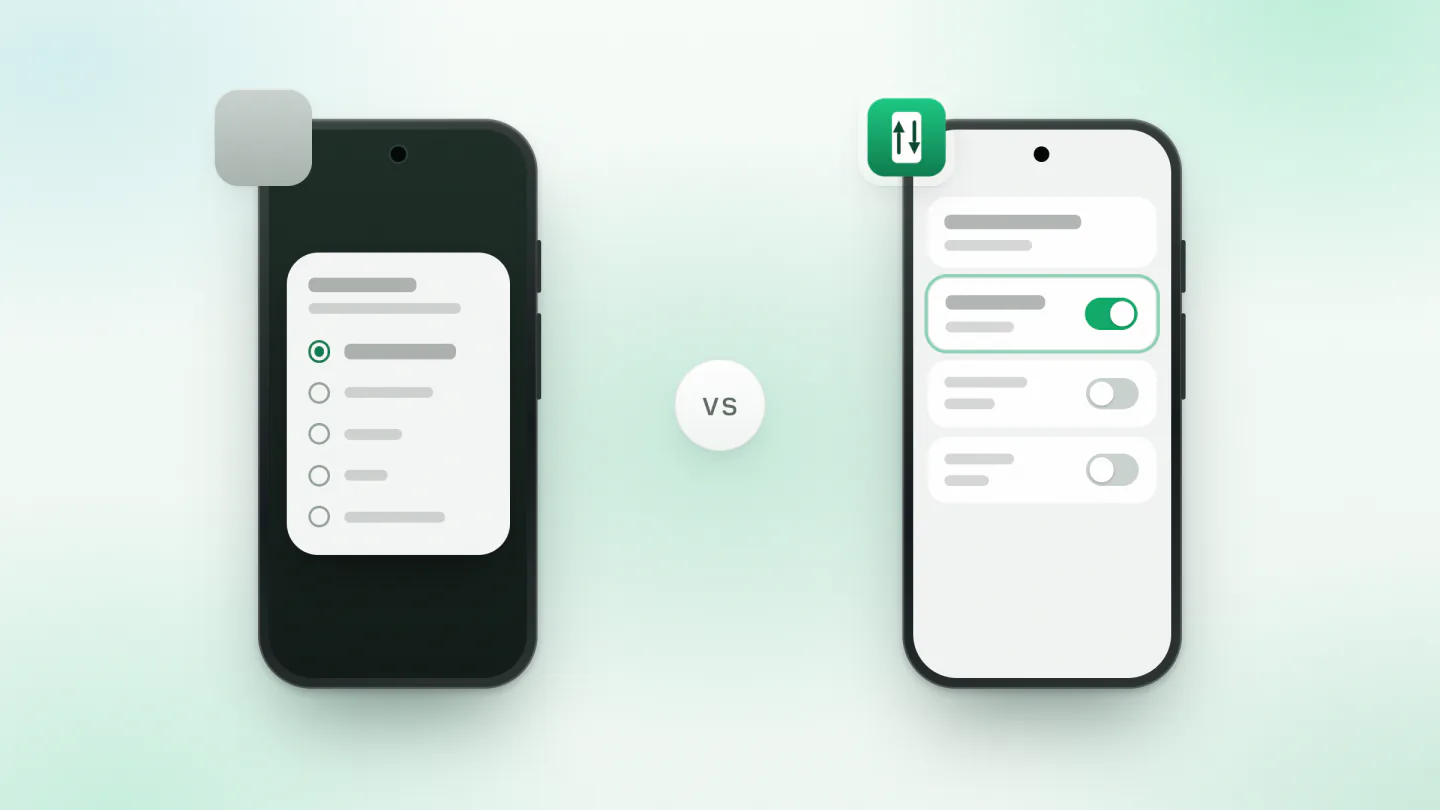
PhoneMountを選ぶのは、USB デバッグをオンにしたくない場合、Kindle、Nintendo Switch、Meta Quest、Garminの時計もFinderに出したい場合、あるいは主にスマホからファイルをコピーするだけの場合です。無料版でもコピーは無制限です。ライセンスは買い切り14.99ユーロです。
SideMountを選ぶのは、スマホをつなぐだけで、毎回スマホで何も選ばずにFinderに出したい場合や、Wi-Fiでマウントしたい場合です。7日間の無料トライアル(カード登録不要)のあと、月額$1.99または買い切り$19です。
それぞれの概要
PhoneMountは、MB Voras Digitalが作る、macOS 26以降向けのメニューバーアプリです。AppleシリコンとIntelの両方で動きます。スマホをFinderのサイドバーの「場所」に取り出しボタン付きで表示し、さらに自分で選んだフォルダの中にフォルダとして表示します。スマホのUSBの通知にあるファイル転送モード、つまりMTPで動くので、スマホ側でUSB デバッグは不要です。MTPに対応したほかの機器も同じように使えます。Kindle、Nintendo Switch、Meta Quest、Garminの時計、MP3プレーヤーです。無料版は機器上のファイルを無制限に開いてコピーでき、機器への書き込みは1 GBまでです。買い切り14.99ユーロのライセンスで、Mac 3台までこの制限がなくなります。バージョン1.6は2026年10月27日に出ました。
SideMountは、スマホをFinderのドライブとしてマウントする有料のメニューバーアプリです。ファイル転送モードではなく、スマホでUSB デバッグを一度オンにする必要があります。スマホには何もインストールせず、macOS 26以降が必要です。
比べてみると
| PhoneMount | SideMount | |
|---|---|---|
| 価格 | 買い切り14.99ユーロ、Mac 3台まで | 月額$1.99または買い切り$19、Mac 3台まで |
| 支払わずに使える範囲 | ファイルを無制限に開いてコピー、書き込みは1 GBまで | 7日間の無料トライアル、その後はライセンス |
| macOS | 26以降 | 26以降 |
| スマホ側で必要なこと | ファイル転送(USB デバッグ不要) | USB デバッグ(一度オンにするだけ) |
| つなぐたびに | スマホでファイル転送を選ぶ | 選ぶものはなし |
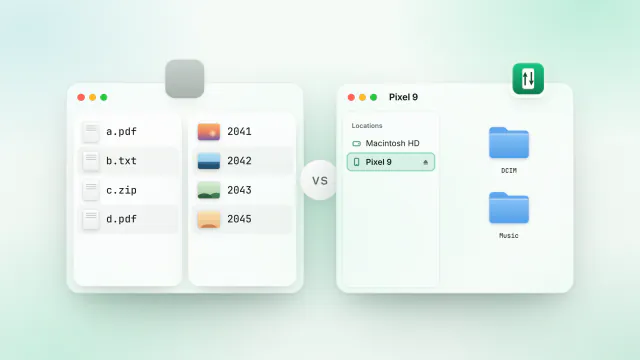
| ファイルの表示場所 | Finderの「場所」 | Finderの中(ドライブとして) |
| スマホ上のファイルをほかのアプリで開く | 可能 | 可能 |
| Wi-Fi経由 | 不可(ケーブルのみ) | 可能(Android 11以降) |
| ほかの機器 | Kindle、Switch、Quest、Garmin、MP3プレーヤー | Androidスマホ向け |
PhoneMountが向いている場合
- USB デバッグをオンにしたくない。開発者向けオプションのスイッチで、Androidはコンピュータごとに許可を求めますが、オフのままにしておきたい人もいますし、会社のスマホでは許可されていないこともあります。PhoneMountに必要なのはファイル転送モードだけです。
- スマホ以外の機器もある。Kindle、Nintendo Switchのスクリーンショット、Meta Quest、Garminの時計も、同じようにFinderに出ます。SideMountはAndroidスマホ向けに作られています。
- 主にスマホからコピーする。PhoneMountの無料版はスマホ上のファイルを無制限に開いてコピーできるので、写真を取り出すだけならお金はかかりません。支払いが必要なのは、スマホに1 GBを超えて書き込むときだけです。
- 支払いを1回で済ませたい。ライセンスは税込みの買い切り14.99ユーロで、機器が動かなければ14日以内なら全額返金されます。
SideMountが向いている場合
- スマホをよくつなぐ。ほとんどのスマホは、つなぐたびに充電のみのモードに戻ります。そのためMTPアプリでは、毎回USBの通知を開いてファイル転送を選ぶことになります。SideMountはUSB デバッグを使うので、選ぶものはなく、スマホはそのままFinderに出ます。
- ケーブルなしで使いたい。Android 11以降のスマホは、一度ペア設定すればWi-Fiでマウントできます。ケーブルのほうがずっと速いですが、少しのファイルならWi-Fiが便利です。ワイヤレス デバッグでMacとペア設定する方法もどうぞ。
- 1回の作業のためだけに使う。SideMountは月額$1.99でも使えるので、スマホを手放す前の大きなコピーのために、ずっと使えるライセンスを買う必要はありません。
共通しているところ
どちらもmacOS 26が必要で、メニューバーに常駐し、システム設定の「ファイルシステム機能拡張」で一度オンにします。どちらもスマホをFinderに表示するので、Lightroom、VLC、テキストエディタ、rsyncから、スマホ上のファイルをその場で開いたり保存したりできます。どちらもアカウントは不要で、ファイルはスマホとMacのあいだだけを行き来します。そして、どちらのアプリよりもケーブルのほうが影響します。充電専用のケーブルは何も運びませんし、USB 2のケーブルやスマホでは、どのアプリでも20〜40 MB/sほどが上限です。USB-Cケーブルがデータを運べるかの確かめ方もどうぞ。
PhoneMountからSideMountを試すには
アンインストールは不要です。2つのアプリが同時にスマホを使おうとしないよう、先にPhoneMountでスマホを取り出してください。USB デバッグをオンにし、SideMountをダウンロードして、セットアップガイドに沿って進めます。トライアルは7日間で、カード登録は不要です。PhoneMountに戻すときは、スマホのUSBの通知でもう一度ファイル転送を選んでください。
よくある質問
PhoneMountは無料ですか?
一部は無料です。無料版は機器上のファイルを無制限に開いてコピーでき、機器への書き込みは1 GBまでです。買い切り14.99ユーロのライセンスで、Mac 3台まで1 GBの制限がなくなります。
PhoneMountにはUSB デバッグが必要ですか?
いいえ。スマホのファイル転送モードを使います。スマホのロックを解除し、USBの通知でファイル転送を選び、確認が出たら「許可」をタップします。ほとんどのスマホでは、つなぐたびにこの選択が必要です。
PhoneMountはWi-Fiで使えますか?
同社のサイトには、ファイルはケーブルを通り、ほかのどこにも行かないとあり、セットアップの説明にもUSBケーブルしか出てきません。SideMountは、Android 11以降のスマホなら一度ペア設定すればWi-Fiでマウントできます。ただし、ケーブルのほうがずっと速いです。
SideMountにはUSB デバッグをオンにする必要がありますか?
はい、一度だけ。Androidはコンピュータごとに許可を求めますし、開発者向けオプションでいつでも取り消せます。機種別のオンにする方法はこちら。