
Vergleich
SideMount oder PhoneMount
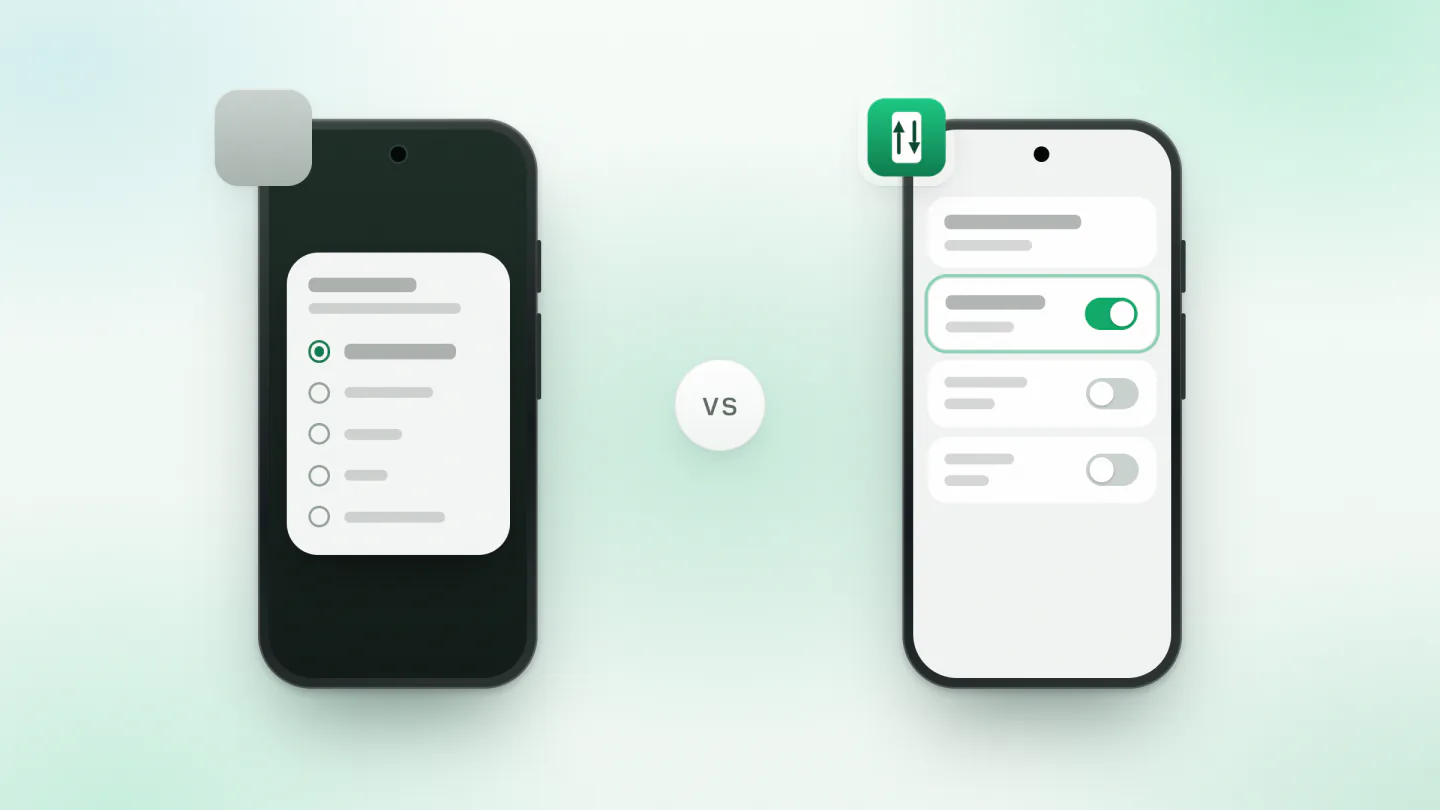
Diese beiden liegen nah beieinander. Beide sind Menüleisten-Apps für macOS 26, die ein Android-Smartphone im Finder zeigen, damit jede App seine Dateien öffnen kann. Der eigentliche Unterschied ist, was das Smartphone braucht: PhoneMount nutzt den Modus Dateiübertragung, den jedes Android-Smartphone hat, und SideMount nutzt USB-Debugging.
Nimm PhoneMount, wenn du USB-Debugging lieber nicht einschaltest, wenn du auch einen Kindle, eine Nintendo Switch, eine Meta Quest oder eine Garmin-Uhr im Finder haben willst, oder wenn du vor allem Dateien vom Smartphone kopierst, was die Gratisversion ohne Grenze kann. Eine Lizenz kostet einmalig 14,99 EUR.
Nimm SideMount, wenn du das Smartphone einstecken und im Finder finden willst, ohne jedes Mal etwas darauf auszuwählen, oder wenn du es per WLAN einbinden willst. Es kostet $1.99 im Monat oder $19 einmalig, nach einer siebentägigen Testphase ohne Kreditkarte.
Was die beiden sind
PhoneMount von MB Voras Digital ist eine Menüleisten-App für macOS 26 oder neuer, auf Apple Chips oder Intel. Es zeigt das Smartphone in der Seitenleiste des Finders unter „Orte“, mit einer Taste zum Auswerfen, und als Ordner in einem Ordner, den du auswählst. Es arbeitet über MTP, den Modus Dateiübertragung in der USB-Benachrichtigung des Smartphones, das Smartphone braucht also kein USB-Debugging, und andere Geräte mit MTP funktionieren genauso: Kindles, die Nintendo Switch, Meta-Quest-Headsets, Garmin-Uhren und MP3-Player. Die Gratisversion öffnet und kopiert Dateien vom Gerät ohne Grenze und schreibt bis zu 1 GB darauf. Eine Lizenz für einmalig 14,99 EUR hebt diese Grenze auf bis zu 3 Macs auf. Version 1.6 erschien am 27. Oktober 2026.
SideMount ist eine kostenpflichtige Menüleisten-App, die das Smartphone als Laufwerk im Finder einbindet. Statt des Modus Dateiübertragung braucht sie einmal eingeschaltetes USB-Debugging. Auf dem Smartphone wird nichts installiert, und sie braucht macOS 26 oder neuer.
Im direkten Vergleich
| PhoneMount | SideMount | |
|---|---|---|
| Preis | 14,99 EUR einmalig, 3 Macs | $1.99 im Monat oder $19 einmalig, 3 Macs |
| Ohne zu bezahlen | Öffnet und kopiert Dateien ohne Grenze, schreibt 1 GB | Siebentägige Testphase, dann eine Lizenz |
| macOS | 26 oder neuer | 26 oder neuer |
| Was das Smartphone braucht | Dateiübertragung, kein USB-Debugging | USB-Debugging, einmal eingeschaltet |
| Bei jedem Einstecken | Auf dem Smartphone Dateiübertragung wählen | Nichts auszuwählen |
| Wo die Dateien erscheinen | Im Finder, unter „Orte“ | Im Finder, als Laufwerk |
| Eine Datei auf dem Smartphone aus einer anderen App öffnen | Ja | Ja |
| Per WLAN | Nein, nur über das Kabel | Ja, ab Android 11 |
| Andere Geräte | Kindle, Switch, Quest, Garmin, MP3-Player | Für Android-Smartphones gemacht |
Wann PhoneMount die bessere Wahl ist
- Du willst kein USB-Debugging einschalten. Es ist ein Schalter in den Entwickleroptionen, und Android fragt bei jedem Computer, ob du ihn zulässt, aber manche lassen es lieber aus, und manche Firmenhandys erlauben es nicht. PhoneMount braucht nur den Modus Dateiübertragung.
- Du hast mehr als ein Smartphone. Ein Kindle, die Bildschirmfotos einer Nintendo Switch, eine Meta Quest oder eine Garmin-Uhr erscheinen genauso im Finder. SideMount ist für Android-Smartphones gemacht.
- Du kopierst vor allem vom Smartphone. Die Gratisversion von PhoneMount öffnet und kopiert Dateien vom Smartphone ohne Grenze, Fotos herunterzuholen kostet also nichts. Du bezahlst nur, um mehr als 1 GB darauf zu schreiben.
- Du willst einmal bezahlen. Die Lizenz kostet einmalig 14,99 EUR inklusive Steuern, mit voller Erstattung innerhalb von 14 Tagen, wenn dein Gerät nicht funktioniert.
Wann SideMount die bessere Wahl ist
- Du steckst das Smartphone oft an. Die meisten Smartphones springen bei jedem Einstecken zurück auf „Nur Laden“, mit einer MTP-App öffnest du also jedes Mal die USB-Benachrichtigung und wählst Dateiübertragung. SideMount nutzt stattdessen USB-Debugging, es gibt also nichts auszuwählen: Das Smartphone ist im Finder.
- Du willst es ohne Kabel. Ein Smartphone ab Android 11 lässt sich nach einmaligem Koppeln per WLAN einbinden. Das Kabel ist viel schneller, aber WLAN ist praktisch für ein paar Dateien. Siehe Debugging über WLAN mit einem Mac koppeln.
- Du brauchst es für einen einzigen Job. SideMount gibt es auch im Monat, für $1.99, eine große Kopie vor dem Verkauf eines Smartphones braucht also keine Lizenz auf Lebenszeit.
Was sie gemeinsam haben
Beide brauchen macOS 26, beide sitzen in der Menüleiste, und beide schaltest du einmal in den Systemeinstellungen unter „Dateisystemerweiterungen“ ein. Beide zeigen das Smartphone im Finder, damit Lightroom, VLC, ein Texteditor oder rsync Dateien direkt darauf öffnen und sichern können. Keines braucht ein Konto, und die Dateien gehen nur zwischen dem Smartphone und deinem Mac hin und her. Und das Kabel zählt mehr als jede der beiden Apps: Ein reines Ladekabel überträgt nichts, und ein Kabel oder Smartphone mit USB 2 bremst jede App auf etwa 20 bis 40 MB/s. Siehe ob dein USB-C-Kabel Daten überträgt.
SideMount nach PhoneMount ausprobieren
Du musst nichts deinstallieren. Wirf das Smartphone vorher in PhoneMount aus, damit die beiden Apps nicht gleichzeitig darauf zugreifen. Schalte USB-Debugging ein, lade SideMount herunter und folge der Einrichtungsanleitung. Die Testphase dauert sieben Tage, ohne Kreditkarte. Wenn du zu PhoneMount zurückwechselst, wähle in der USB-Benachrichtigung des Smartphones wieder Dateiübertragung.
Fragen
Ist PhoneMount kostenlos?
Teilweise. Die Gratisversion öffnet und kopiert Dateien vom Gerät ohne Grenze und schreibt bis zu 1 GB darauf. Eine Lizenz für einmalig 14,99 EUR hebt die Grenze von 1 GB auf bis zu 3 Macs auf.
Braucht PhoneMount USB-Debugging?
Nein. Es nutzt den Modus Dateiübertragung des Smartphones: Entsperre das Smartphone, wähle in seiner USB-Benachrichtigung Dateiübertragung und tippe auf „Zulassen“, wenn es fragt. Die meisten Smartphones wollen diese Wahl bei jedem Einstecken neu.
Funktioniert PhoneMount per WLAN?
Seine Website sagt, dass die Dateien über das Kabel gehen und nirgendwo sonst hin, und seine Einrichtung beschreibt nur ein USB-Kabel. SideMount kann ein Smartphone ab Android 11 nach einmaligem Koppeln per WLAN einbinden, auch wenn das Kabel viel schneller ist.
Muss ich für SideMount USB-Debugging einschalten?
Ja, einmal. Android fragt bei jedem Computer, ob du ihn zulässt, und du kannst das jederzeit in den Entwickleroptionen zurücknehmen. So schaltest du es ein, Hersteller für Hersteller.

Dein Android-Smartphone, im Finder.
Sieben Tage kostenlos, keine Kreditkarte nötig. macOS 26 oder neuer.
Weiterlesen
 Vergleich · 3 Min. LesezeitSideMount oder FreeDroidEin kostenloser Open-Source-Neuling gegen ein kostenpflichtiges Laufwerk im Finder: was beide brauchen, wie weit beide sind und wer welches nehmen sollte.
 Vergleich · 3 Min. LesezeitSideMount oder MacDroidZwei Apps, die ein Android-Smartphone im Finder einbinden: Modi, Preise, macOS-Versionen und wer welche nehmen sollte.
 Vergleich · 4 Min. LesezeitSideMount oder OpenMTPEine kostenlose MTP-App mit zwei Bereichen gegen ein kostenpflichtiges Finder-Volume: was jedes gut kann und wer welches nehmen sollte.