Schreiben auf das Smartphone
17Sekunden
Video, 4,5 GB17 s
400 Fotos22 s

Anschließen, und es wird eingebunden wie jedes Laufwerk. Zieh Dateien in beide Richtungen, starte rsync, öffne ein Foto direkt dort, wo es liegt. Auf dem Smartphone wird nichts installiert, und Android File Transfer brauchst du nicht.
Favoriten
Schreibtisch
Downloads
Dokumente
Orte
Macintosh HD
Pixel 9
Projekte
Rechnung.pdf
Bildschirmfoto.png
DCIM
Download
Music
Pictures
Movies
SD Card
IMG_2041.JPG
IMG_2042.JPG
IMG_2043.JPG
IMG_2044.JPG
IMG_2045.JPG
IMG_2046.JPG
IMG_2047.JPG
VID_2048.MP4
SchreibtischPixel 9DCIMCamera
3 Objekte, 412 GB verfügbar6 Objekte, 137 GB verfügbar8 ObjekteIMG_2041.JPG auf den Schreibtisch kopiert
10:08
Donnerstag, 16. Oktober
Android-System
USB-Debugging aktiviert
Zum Deaktivieren tippen
Funktionsweise
SideMount ist eine Dateisystemerweiterung. Das Smartphone wird so zu einem Volume, das jedes Programm auf deinem Mac nutzen kann: der Finder, das Terminal, rsync, Photoshop, alles, was eine Datei öffnet.
Über diesen Schalter gibt Android einem Computer echten Zugriff auf seinen Speicher. Die App zeigt dir, wo er ist, und beim ersten Mal bittet dich das Smartphone, diesen Mac zuzulassen.
SideMount spricht über das Kabel direkt mit ihm. Es gibt kein adb zu installieren, keinen Server im Hintergrund und nichts, was du auf das Smartphone laden müsstest.
Der interne Speicher ist die oberste Ebene, und eine SD-Karte liegt dort als Ordner. Wenn du fertig bist, wirfst du es aus wie jedes Laufwerk.
Kabel oder WLAN
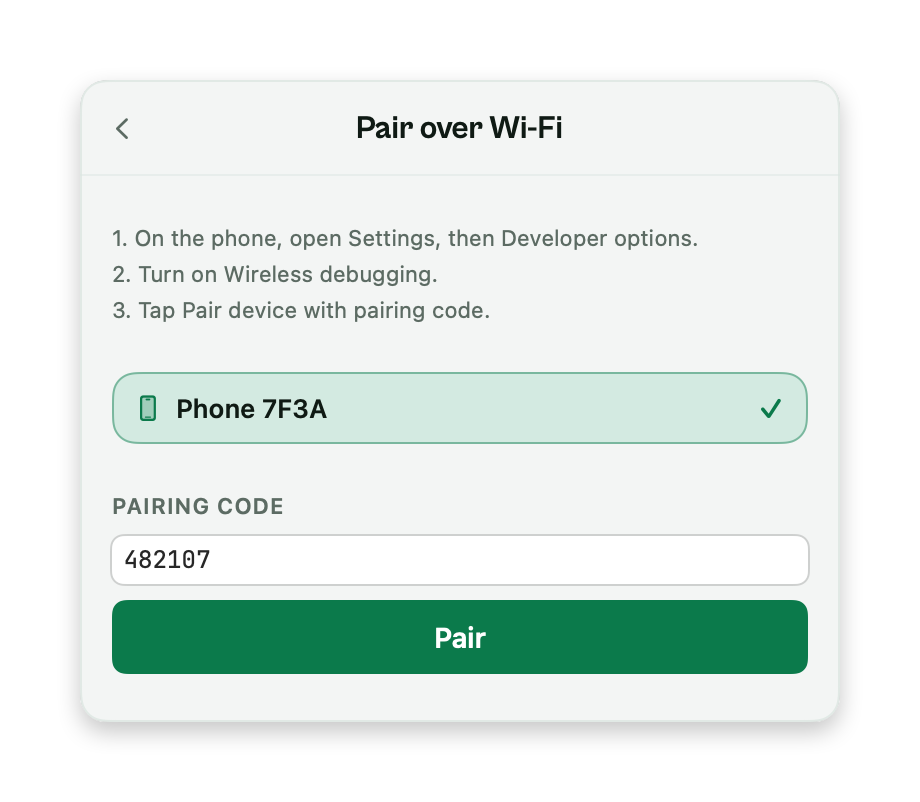
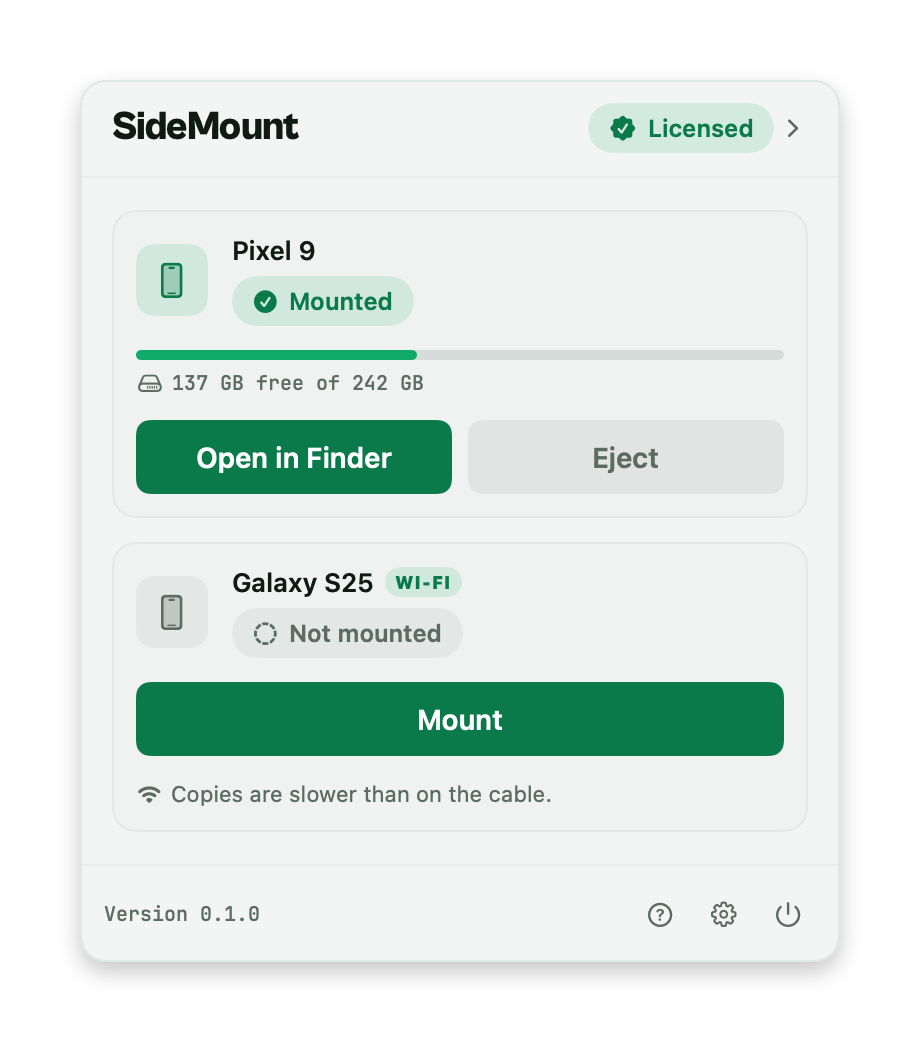
Das Kabel ist der schnelle Weg und braucht nichts außer USB-Debugging. Ein Smartphone mit Android 11 oder neuer lässt sich außerdem einmal über WLAN koppeln, mit dem Debugging über WLAN, das Android selbst mitbringt. Danach erscheint es immer, wenn es in deinem Netzwerk ist.
Volle Geschwindigkeit. Anschließen, und es wird eingebunden, ohne Koppeln.
13 bis 18 MB/s in unserem WLAN zu Hause, gegenüber 270 bis 280 am Kabel. Richtig für Dokumente und ein paar Fotos. Ist beides verbunden, nimmt SideMount das Kabel.
Tempo
Gemessen mit einem AYN Thor über USB 3, beim Kopieren auf das eingebundene Smartphone und zurück: ein Video mit 4,5 GB, dann 400 Fotos mit je 5 MB. Mit SideMount 0.3.1.
Schreiben auf das Smartphone
17Sekunden
Video, 4,5 GB17 s
400 Fotos22 s
Lesen vom Smartphone
16Sekunden
Video, 4,5 GB16 s
400 Fotos13 s
Ordner mit Tausenden kleiner Dateien dauern länger, weil jede Datei eine eigene Anfrage an das Smartphone ist. Bei einem älteren Smartphone mit USB 2 setzt das Kabel die Grenze, bei etwa 21 MB/s, egal mit welcher App. Wenn dir eine Kopie langsam vorkommt, prüf zuerst Kabel und Anschluss: Ein reines Ladekabel hat gar keine Datenleitungen.
Was du bekommst
Schließ zwei an, und beide werden eingebunden, jedes als eigenes Volume. Wenn du willst, kopierst du im Finder direkt zwischen ihnen.
Erweiterte Attribute bleiben auf dem Mac. So verstreut macOS nie seine ._-Dateien in deinem Kameraordner.
Eine Karte erscheint als Ordner namens SD Card ganz oben im Volume. Ein Ort für alles, was auf dem Smartphone ist.
rsync, cp, Kopieren im Finder, Schnellansicht, Tags. Es ist ein Volume, also muss kein Programm wissen, dass das Smartphone ein Smartphone ist.
Dateien gehen vom Smartphone auf deinen Mac, über das Kabel oder dein eigenes Netzwerk, und nirgendwo sonst hin. Kein Konto, keine Cloud, keine Telemetrie darüber, was du kopiert hast.
SideMount sucht einmal am Tag nach Updates und installiert nie etwas hinter deinem Rücken.
Preise
Jeder Plan ist die ganze App, auf bis zu 3 Macs. Die Testphase dauert sieben Tage und braucht keine Kreditkarte. Preise in US-Dollar ohne Mehrwertsteuer, die beim Bezahlen hinzukommt, wo sie anfällt.
$1.99pro Monat
Für ein Projekt mit absehbarem Ende, oder um es gründlich auszuprobieren, bevor du dich festlegst.
Monatlich wählenBestes Angebot
$19einmalig
So viel wie etwa zehn Monate im Monatsplan, und danach fragt es nie wieder.
Einmal kaufenDie Seite, auf der du nach dem Kauf landest, aktiviert die Lizenz für dich in der App. Nicht das, was du dir erhofft hast? Fordere innerhalb von 14 Tagen eine Rückerstattung an, und du bekommst sie.
Nur so kommt macOS richtig an den Speicher von Android heran. Die Alternative ist MTP, der Weg, den Android File Transfer nutzt, und damit lässt sich ein Smartphone nicht als echtes Volume darstellen.
Das Einschalten öffnet dein Smartphone für niemand anderen. Android fragt weiterhin bei jedem Computer anhand seines Schlüssels, ob du ihn zulässt, und ein einziger Eintrag in den Entwickleroptionen nimmt das für alle Computer auf einmal zurück. So schaltest du es ein, Hersteller für Hersteller.
Nein. SideMount spricht das Protokoll selbst, über das Kabel. Auf dem Smartphone wird nichts installiert, und auf deinem Mac läuft kein adb-Server.
Wenn adb für andere Arbeit schon läuft, beende es, bevor du das Smartphone einbindest. Ein Smartphone bietet eine einzige Verbindung, und nur ein Programm kann sie halten.
Jedes Android-Smartphone, auf dem sich USB-Debugging einschalten lässt, also praktisch alle. Getestet wurde es mit Android 8 bis 15, auf Smartphones mehrerer Hersteller.
Ja, ab Android 11. Kopple das Smartphone einmal über das Panel, mit dem Debugging über WLAN von Android: Schalte es in den Entwickleroptionen ein, tippe auf „Gerät über einen Kopplungscode koppeln“ und gib die sechs Ziffern in SideMount ein. Danach erscheint das Smartphone immer, wenn es im selben Netzwerk ist wie dein Mac.
Es ist viel langsamer als das Kabel, in unseren Messungen 13 bis 18 MB/s im WLAN zu Hause gegenüber 270 bis 280 MB/s am Kabel, und eignet sich daher für kleine Übertragungen. Für alles Große steck das Kabel ein; ist ein Smartphone auf beiden Wegen verbunden, nimmt SideMount das Kabel.
SideMount baut auf FSKit auf, dem offiziell unterstützten Weg, auf dem eine App bei Apple ein Dateisystem bereitstellt. Der Teil, den SideMount braucht, kam mit macOS 26. Die Alternative wäre eine Kernel-Erweiterung, also genau das, was bei jedem macOS-Update kaputtgeht und von dir verlangt, die Sicherheit deines Macs herabzusetzen.
Deine Dateien nicht. Sie gehen zwischen dem Smartphone und deinem Mac hin und her, über das Kabel oder dein eigenes WLAN, und nirgendwo sonst hin. Die App spricht für drei Dinge mit dem Internet: um deine Lizenz zu prüfen, um nach einem Update zu fragen und für anonyme Nutzungsdaten wie „ein Smartphone wurde eingebunden“, die du in den Einstellungen der App abschalten kannst. Keines davon enthält etwas über deine Dateien. Die Datenschutzerklärung nennt jedes Detail.
Android legt keine Datei an, deren Name eines der Zeichen " * : < > ? \ | enthält, im internen Speicher ebenso wie auf SD-Karten. SideMount sagt das sofort, mit einem Namensfehler, statt die Kopie auf halbem Weg scheitern zu lassen. Benenne die Datei zuerst auf deinem Mac um. Eine Datei, die auf dem Smartphone schon so heißt, lässt sich weiterhin wie gewohnt öffnen, auf den Mac kopieren und löschen.
Die Testphase dauert sieben Tage und braucht keine Kreditkarte, du kannst es also herausfinden, bevor du etwas bezahlst. Wenn du schon bezahlt hast, melde dich innerhalb von 14 Tagen, und du bekommst dein Geld zurück.

Smartphone anschließen. Ordner rüberziehen. Auswerfen.