Écriture sur le téléphone
17secondes
Vidéo de 4,5 GB17 s
400 photos22 s

Branchez-le et il se monte comme n’importe quel disque. Glissez des fichiers dans les deux sens, lancez rsync, ouvrez une photo sur place. Rien à installer sur le téléphone, et pas d’Android File Transfer.
Favoris
Bureau
Téléchargements
Documents
Emplacements
Macintosh HD
Pixel 9
Projets
Facture.pdf
Capture d’écran.png
DCIM
Download
Music
Pictures
Movies
SD Card
IMG_2041.JPG
IMG_2042.JPG
IMG_2043.JPG
IMG_2044.JPG
IMG_2045.JPG
IMG_2046.JPG
IMG_2047.JPG
VID_2048.MP4
BureauPixel 9DCIMCamera
3 éléments, 412 GB disponibles6 éléments, 137 GB disponibles8 élémentsIMG_2041.JPG copié sur le Bureau
10:08
jeudi 16 octobre
Système Android
Débogage USB activé
Appuyez pour le désactiver
Fonctionnement
SideMount est une extension du système de fichiers : le téléphone devient un volume que tous les programmes de votre Mac peuvent utiliser. Le Finder, le Terminal, rsync, Photoshop, tout ce qui ouvre un fichier.
C’est le réglage qu’Android utilise pour donner à un ordinateur un vrai accès à son stockage. L’app vous montre où il se trouve, et le téléphone vous demande d’autoriser ce Mac la première fois.
SideMount lui parle directement par le câble. Pas d’adb à installer, pas de serveur en arrière-plan, et rien à ajouter sur le téléphone.
Le stockage interne est la racine, et une carte SD est un dossier au premier niveau. Éjectez-le quand vous avez terminé, comme n’importe quel disque.
Câble ou Wi-Fi
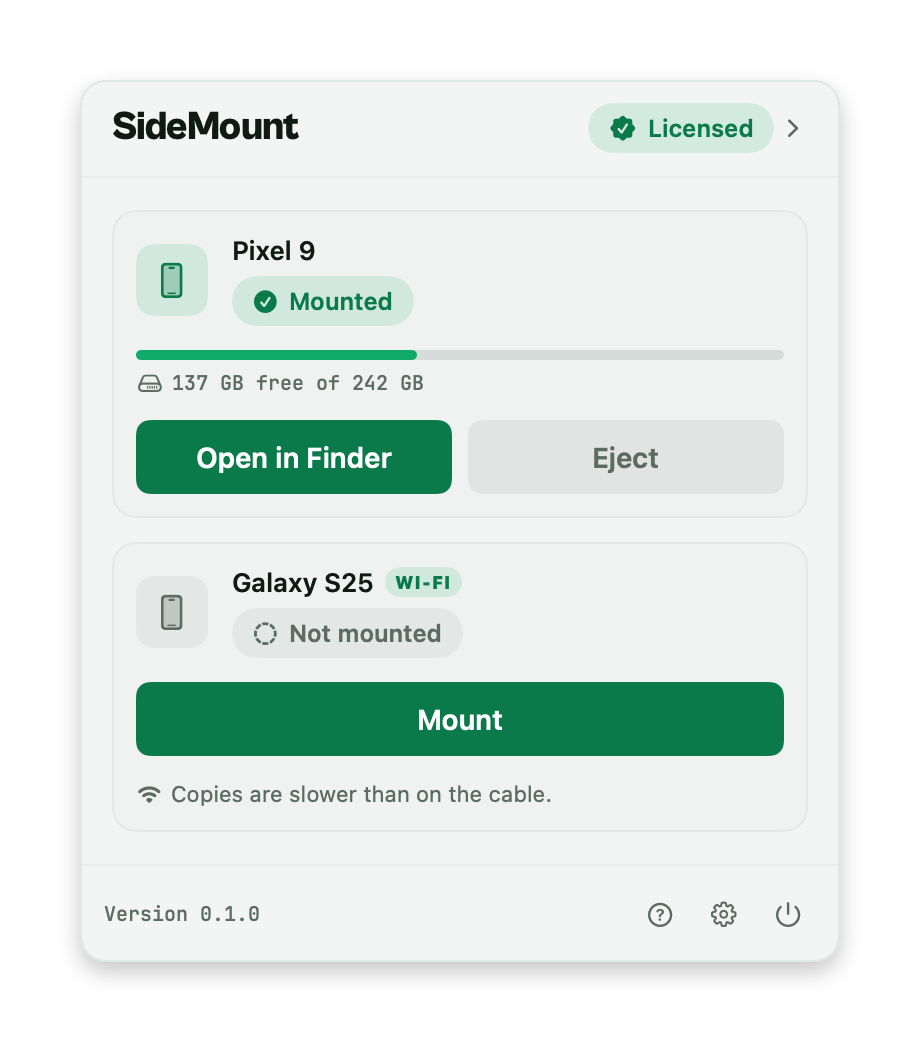
Le câble est la voie rapide et ne demande rien de plus que le débogage USB. Un téléphone sous Android 11 ou ultérieur peut aussi s’associer en Wi-Fi grâce au débogage sans fil d’Android, une seule fois ; il apparaît ensuite dès qu’il est sur votre réseau.
Pleine vitesse. Branchez-le et il se monte, sans rien à associer.
De 13 à 18 MB/s sur notre Wi-Fi à la maison, contre 270 à 280 sur le câble. Bien pour des documents et quelques photos. Quand un téléphone est relié des deux façons, SideMount utilise le câble.
Vitesse
Mesuré sur un AYN Thor en USB 3, en copiant vers et depuis le téléphone monté : une vidéo de 4,5 GB, puis 400 photos de 5 MB chacune. Avec SideMount 0.3.1.
Écriture sur le téléphone
17secondes
Vidéo de 4,5 GB17 s
400 photos22 s
Lecture depuis le téléphone
16secondes
Vidéo de 4,5 GB16 s
400 photos13 s
Les dossiers de milliers de petits fichiers prennent plus de temps, car chaque fichier est une requête distincte au téléphone. Sur un téléphone plus ancien en USB 2, c’est le câble qui limite, à environ 21 MB/s, quelle que soit l’app. Si une copie vous paraît lente, vérifiez d’abord le câble et le port : un câble de charge n’a aucune ligne de données.
Ce que vous obtenez
Branchez-en deux et les deux se montent, chacun comme son propre volume. Copiez de l’un à l’autre dans le Finder si vous le souhaitez.
Les attributs étendus restent sur le Mac, si bien que macOS ne sème jamais ses fichiers « ._ » dans votre pellicule.
Une carte apparaît comme un dossier nommé SD Card au premier niveau du volume. Un seul endroit pour tout ce que contient le téléphone.
rsync, cp, la copie du Finder, Coup d’œil, les tags. C’est un volume : aucun programme n’a besoin de savoir que le téléphone est un téléphone.
Les fichiers vont du téléphone à votre Mac, par le câble ou votre propre réseau, et nulle part ailleurs. Pas de compte, pas de cloud, aucune télémétrie sur ce que vous copiez.
SideMount vérifie une fois par jour et n’installe jamais rien dans votre dos.
Tarifs
Chaque formule comprend l’app complète, sur 3 Mac au maximum. L’essai dure sept jours et ne demande aucune carte bancaire. Prix en dollars américains hors TVA, ajoutée au paiement là où elle s’applique.
$1.99par mois
Pour un projet ponctuel, ou pour bien l’essayer avant de vous engager.
Choisir le mensuelLe plus avantageux
$19une seule fois
Environ dix mois de la formule mensuelle, puis plus jamais rien à payer.
Acheter une foisLa page qui s’affiche après l’achat active la licence dans l’app pour vous. Ce n’est pas ce que vous espériez ? Demandez un remboursement sous 14 jours et vous l’obtiendrez.
Questions
Autre chose ? Écrivez-nous, une vraie personne vous répond.
C’est la seule façon pour macOS d’accéder correctement au stockage d’Android. L’autre voie est MTP, celle qu’utilisait Android File Transfer, et elle ne peut pas présenter un téléphone comme un vrai volume.
L’activer n’ouvre votre téléphone à personne d’autre. Android vous demande toujours d’autoriser chaque ordinateur par sa clé, et une seule entrée des Options pour les développeurs la retire à tous les ordinateurs d’un coup. Comment l’activer, téléphone par téléphone.
Non. SideMount parle lui-même le protocole par le câble. Rien n’est installé sur le téléphone, et aucun serveur adb ne tourne sur votre Mac.
Si adb tourne déjà pour un autre travail, quittez-le avant de monter le téléphone. Un téléphone n’offre qu’une seule connexion, et un seul programme peut la tenir.
Tout téléphone Android capable d’activer le débogage USB, c’est-à-dire pratiquement tous. SideMount a été testé d’Android 8 à Android 15, sur des téléphones de plusieurs fabricants.
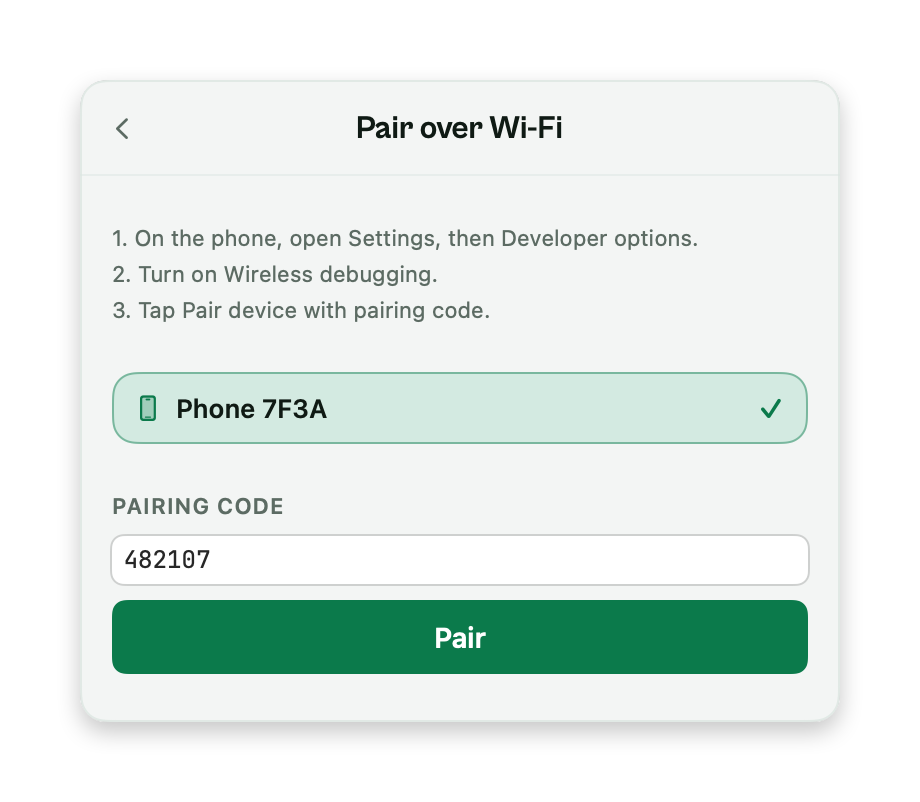
Oui, sous Android 11 ou ultérieur. Associez le téléphone une fois depuis le panneau, avec le débogage sans fil d’Android : activez-le dans les Options pour les développeurs, appuyez sur Associer l’appareil avec un code d’association, et saisissez les six chiffres dans SideMount. Ensuite, le téléphone apparaît dès qu’il est sur le même réseau que votre Mac.
C’est bien plus lent que le câble, de 13 à 18 MB/s sur notre Wi-Fi à la maison contre 270 à 280 MB/s sur le câble, donc plutôt pour de petits transferts. Pour tout ce qui est volumineux, branchez le câble ; quand un téléphone est relié des deux façons, SideMount utilise le câble.
SideMount repose sur FSKit, la méthode officielle d’Apple pour qu’une app fournisse un système de fichiers. La pièce dont il a besoin est arrivée avec macOS 26. L’alternative serait une extension de noyau, justement ce qui casse à chaque mise à jour de macOS et vous demande de réduire la sécurité de votre Mac.
Vos fichiers, non. Ils circulent entre le téléphone et votre Mac, par le câble ou votre propre réseau Wi-Fi, et nulle part ailleurs. L’app se connecte à Internet pour trois choses : vérifier votre licence, savoir s’il existe une mise à jour, et envoyer des données d’utilisation anonymes comme « un téléphone a été monté », que vous pouvez désactiver dans ses réglages. Aucune ne transmet quoi que ce soit sur vos fichiers. La politique de confidentialité donne tous les détails.
Android refuse de créer un fichier dont le nom contient l’un de ces caractères : " * : < > ? \ |, sur le stockage interne comme sur les cartes SD. SideMount le dit tout de suite, par une erreur de nom, au lieu de laisser la copie échouer à mi-chemin. Renommez d’abord le fichier sur votre Mac. Un fichier qui porte déjà un tel nom sur le téléphone s’ouvre, se copie vers le Mac et se supprime comme d’habitude.
L’essai dure sept jours et ne demande aucune carte bancaire : vous pouvez vérifier avant de payer quoi que ce soit. Si vous avez déjà payé, demandez-le dans les 14 jours et vous êtes remboursé.

Branchez le téléphone. Glissez le dossier. Éjectez.