
Comparatif
SideMount ou PhoneMount
Ces deux-là se ressemblent beaucoup. Ce sont deux apps de la barre des menus pour macOS 26 qui affichent un téléphone Android dans le Finder, pour que n’importe quelle app ouvre ses fichiers. La vraie différence, c’est ce qu’il faut au téléphone : PhoneMount utilise le mode Transfert de fichiers que tout téléphone Android propose, et SideMount utilise le débogage USB.
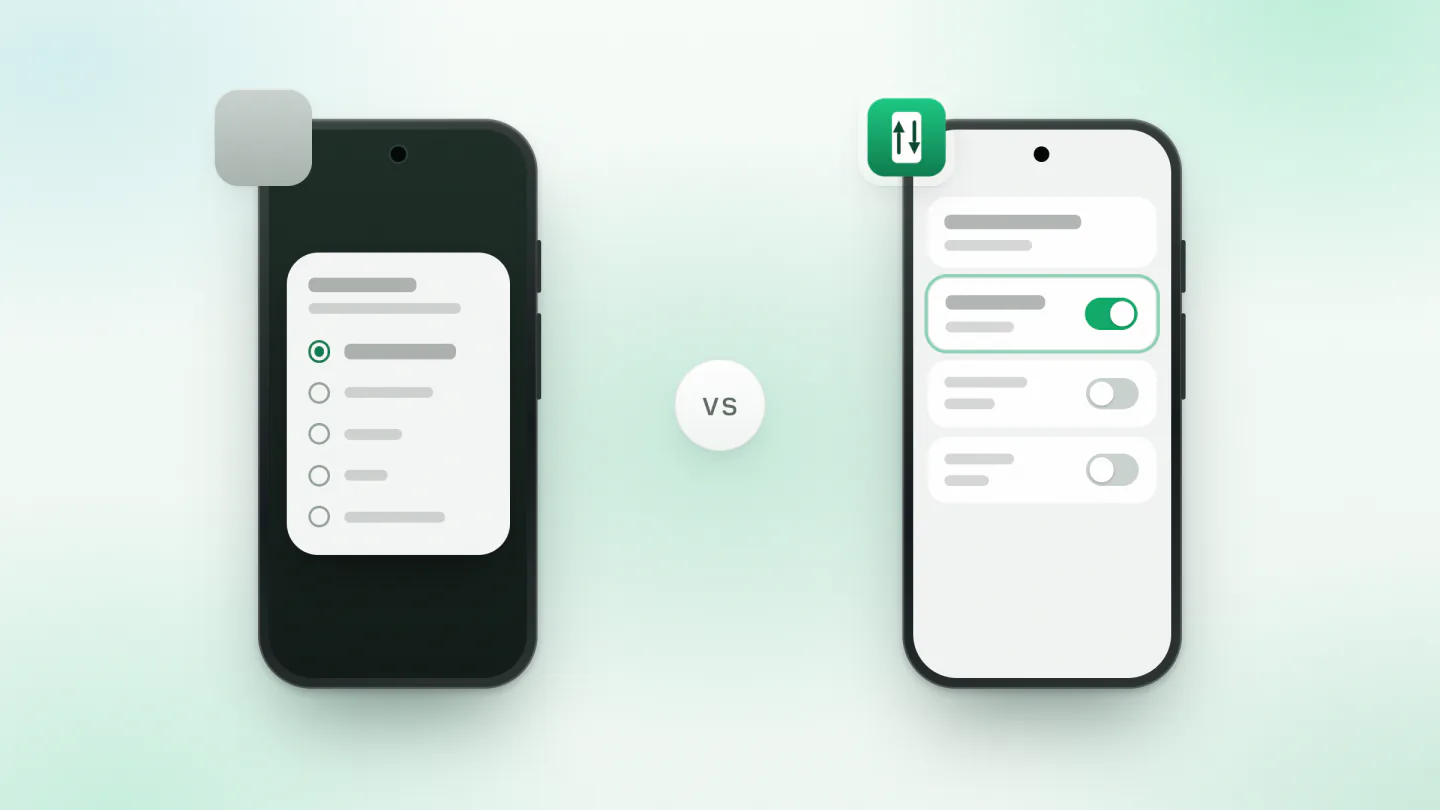
Choisissez PhoneMount si vous préférez ne pas activer le débogage USB, si vous voulez aussi une Kindle, une Nintendo Switch, un Meta Quest ou une montre Garmin dans le Finder, ou si vous copiez surtout des fichiers depuis le téléphone, ce que sa version gratuite fait sans limite. Une licence coûte 14,99 EUR une seule fois.
Choisissez SideMount si vous voulez brancher le téléphone et le trouver dans le Finder sans rien choisir dessus à chaque fois, ou le monter en Wi-Fi. Il coûte $1.99 par mois ou $19 une seule fois, après un essai de sept jours sans carte bancaire.
Ce qu’est chacun
PhoneMount, de MB Voras Digital, est une app de la barre des menus pour macOS 26 ou ultérieur, sur Apple silicon ou Intel. Il affiche le téléphone dans la barre latérale du Finder, sous Emplacements, avec un bouton d’éjection, et comme un dossier à l’intérieur d’un dossier que vous choisissez. Il passe par MTP, le mode Transfert de fichiers de la notification USB du téléphone, donc le téléphone n’a pas besoin du débogage USB, et les autres appareils qui proposent MTP fonctionnent de la même façon : Kindle, Nintendo Switch, casques Meta Quest, montres Garmin et baladeurs MP3. Sa version gratuite ouvre et copie les fichiers de l’appareil sans limite et y écrit jusqu’à 1 GB. Une licence, 14,99 EUR une seule fois, lève cette limite sur 3 Mac au plus. La version 1.6 est sortie le 27 octobre 2026.
SideMount est une app payante de la barre des menus qui monte le téléphone comme un disque dans le Finder. Au lieu du mode Transfert de fichiers, il a besoin du débogage USB activé une fois. Rien ne s’installe sur le téléphone, et il nécessite macOS 26 ou ultérieur.
Côte à côte
| PhoneMount | SideMount | |
|---|---|---|
| Prix | 14,99 EUR une seule fois, 3 Mac | $1.99 par mois ou $19 une seule fois, 3 Mac |
| Sans payer | Ouvre et copie les fichiers sans limite, écrit 1 GB | Essai de sept jours, puis une licence |
| macOS | 26 ou ultérieur | 26 ou ultérieur |
| Ce qu’il faut au téléphone | Transfert de fichiers, sans débogage USB | Débogage USB, activé une fois |
| À chaque branchement | Choisir Transfert de fichiers sur le téléphone | Rien à choisir |
| Où apparaissent les fichiers | Dans le Finder, sous Emplacements | Dans le Finder, comme un disque |
| Ouvrir un fichier du téléphone depuis une autre app | Oui | Oui |
| En Wi-Fi | Non, par le câble seulement | Oui, Android 11 ou ultérieur |
| Autres appareils | Kindle, Switch, Quest, Garmin, baladeurs MP3 | Conçu pour les téléphones Android |
Quand PhoneMount est le meilleur choix
- Vous ne voulez pas activer le débogage USB. C’est un interrupteur dans les Options pour les développeurs, et Android vous demande d’autoriser chaque ordinateur, mais certains préfèrent le laisser désactivé, et certains téléphones professionnels ne l’autorisent pas. PhoneMount n’a besoin que du mode Transfert de fichiers.
- Vous avez plus qu’un téléphone. Une Kindle, les captures d’une Nintendo Switch, un Meta Quest ou une montre Garmin apparaissent dans le Finder de la même façon. SideMount est conçu pour les téléphones Android.
- Vous copiez surtout depuis le téléphone. La version gratuite de PhoneMount ouvre et copie les fichiers du téléphone sans limite, donc récupérer vos photos ne coûte rien. Vous payez seulement pour y écrire plus de 1 GB.
- Vous voulez payer une seule fois. La licence coûte 14,99 EUR, taxes comprises, une seule fois, avec un remboursement complet sous 14 jours si votre appareil ne fonctionne pas.
Quand SideMount est le meilleur choix
- Vous branchez souvent le téléphone. La plupart des téléphones repassent en recharge seule à chaque branchement, donc avec une app MTP vous ouvrez la notification USB et choisissez Transfert de fichiers à chaque fois. SideMount utilise le débogage USB, il n’y a donc rien à choisir : le téléphone est dans le Finder.
- Vous le voulez sans câble. Un téléphone sous Android 11 ou ultérieur peut se monter en Wi-Fi après une seule association. Le câble est bien plus rapide, mais le Wi-Fi est pratique pour quelques fichiers. Voir associer le débogage sans fil à un Mac.
- Vous en avez besoin pour une seule tâche. SideMount existe aussi au mois, à $1.99, donc une grosse copie avant de revendre un téléphone ne demande pas une licence à vie.
Ce qu’ils ont en commun
Les deux nécessitent macOS 26, vivent dans la barre des menus et demandent d’être activés une fois dans Réglages Système, sous Extensions du système de fichiers. Les deux affichent le téléphone dans le Finder, donc Lightroom, VLC, un éditeur de texte ou rsync peuvent ouvrir et enregistrer des fichiers dessus, là où ils sont. Aucun ne demande de compte, et les fichiers ne circulent qu’entre le téléphone et votre Mac. Et le câble compte plus que l’un ou l’autre : un câble de charge seule ne transporte rien, et un câble ou un téléphone USB 2 limite n’importe quelle app à environ 20 à 40 MB/s. Voir si votre câble USB-C transporte des données.
Essayer SideMount après PhoneMount
Rien à désinstaller. Éjectez d’abord le téléphone dans PhoneMount, pour que les deux apps ne cherchent pas à l’utiliser en même temps. Activez le débogage USB, téléchargez SideMount et suivez le guide d’installation. L’essai dure sept jours et ne demande pas de carte bancaire. Si vous revenez à PhoneMount, choisissez de nouveau Transfert de fichiers dans la notification USB du téléphone.
Questions
PhoneMount est-il gratuit ?
En partie. La version gratuite ouvre et copie les fichiers de l’appareil sans limite et y écrit jusqu’à 1 GB. Une licence, 14,99 EUR une seule fois, lève la limite de 1 GB sur 3 Mac au plus.
PhoneMount a-t-il besoin du débogage USB ?
Non. Il utilise le mode Transfert de fichiers du téléphone : déverrouillez le téléphone, choisissez Transfert de fichiers dans sa notification USB et touchez Autoriser s’il le demande. La plupart des téléphones redemandent ce choix à chaque branchement.
PhoneMount fonctionne-t-il en Wi-Fi ?
Son site dit que les fichiers passent par le câble et nulle part ailleurs, et son installation ne décrit qu’un câble USB. SideMount peut monter en Wi-Fi un téléphone sous Android 11 ou ultérieur après une seule association, même si le câble est bien plus rapide.
Faut-il activer le débogage USB pour SideMount ?
Oui, une fois. Android vous demande d’autoriser chaque ordinateur, et vous pouvez retirer cette autorisation dans les Options pour les développeurs à tout moment. Comment l’activer, téléphone par téléphone.

Votre téléphone Android, dans le Finder.
Gratuit pendant sept jours, sans carte bancaire. macOS 26 ou ultérieur.
À lire aussi
 Comparatif · 4 min de lectureSideMount ou FreeDroidUn nouveau venu gratuit et open source face à un disque payant dans le Finder : ce qu’il faut à chacun, où en est chacun, et qui devrait choisir lequel.
 Comparatif · 4 min de lectureSideMount vs MacDroidDeux apps qui montent un téléphone Android dans le Finder : modes, prix, versions de macOS, et qui devrait choisir laquelle.
 Comparatif · 4 min de lectureSideMount vs OpenMTPUne app MTP gratuite à deux volets face à un volume Finder payant : les points forts de chacun, et qui devrait choisir lequel.