
Comparação
SideMount vs PhoneMount
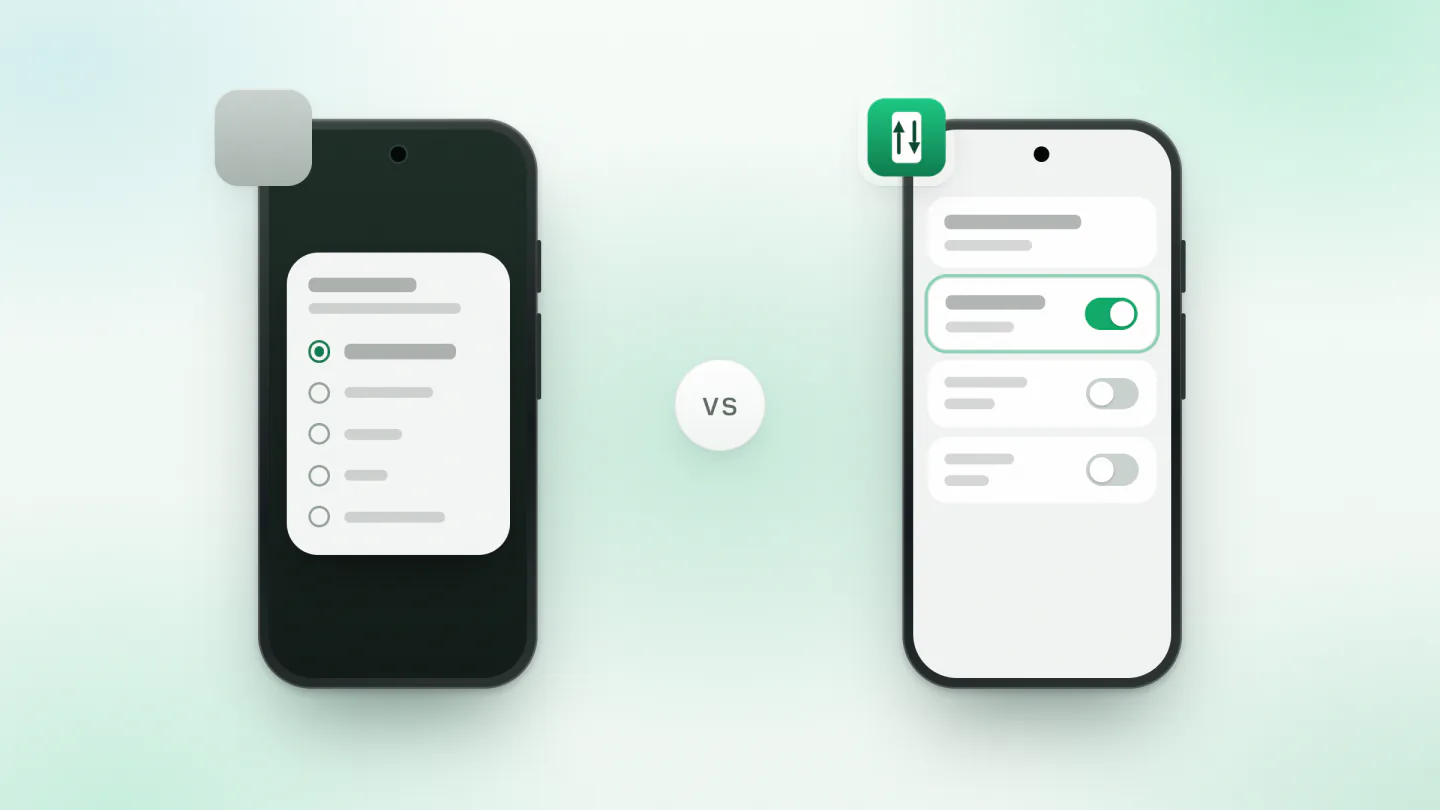
Esses dois são bem parecidos. Os dois são apps da barra de menus para o macOS 26 que mostram o celular Android no Finder, para que qualquer app abra os arquivos dele. A diferença real é o que o celular precisa: o PhoneMount usa o modo Transferência de arquivo que todo celular Android tem, e o SideMount usa a depuração USB.
Escolha o PhoneMount se você prefere não ativar a depuração USB, se também quer um Kindle, um Nintendo Switch, um Meta Quest ou um relógio Garmin no Finder, ou se você mais copia arquivos do celular, o que a versão grátis dele faz sem limite. Uma licença custa 14,99 euros, pagos uma vez.
Escolha o SideMount se você quer conectar o celular e já encontrá-lo no Finder, sem escolher nada nele a cada vez, ou montá-lo por Wi-Fi. Ele custa $1.99 por mês ou $19 uma vez, depois de um teste grátis de sete dias que não pede cartão.
O que é cada um
O PhoneMount, da MB Voras Digital, é um app da barra de menus para o macOS 26 ou posterior, em Apple silicon ou Intel. Ele mostra o celular na barra lateral do Finder, em Localizações, com um botão de ejetar, e como uma pasta dentro de outra que você escolhe. Ele funciona por MTP, o modo Transferência de arquivo da notificação de USB do celular, então o celular não precisa da depuração USB, e outros aparelhos que oferecem MTP funcionam do mesmo jeito: Kindle, Nintendo Switch, Meta Quest, relógios Garmin e tocadores de MP3. A versão grátis abre e copia arquivos do aparelho sem limite e grava até 1 GB nele. Uma licença, 14,99 euros pagos uma vez, tira esse limite em até 3 Macs. A versão 1.6 saiu em 27 de outubro de 2026.
O SideMount é um app pago da barra de menus que monta o celular como um disco no Finder. Em vez do modo Transferência de arquivo, ele precisa da depuração USB ativada uma vez. Nada é instalado no celular, e ele precisa do macOS 26 ou posterior.
Lado a lado
| PhoneMount | SideMount | |
|---|---|---|
| Preço | 14,99 euros uma vez, 3 Macs | $1.99 por mês ou $19 uma vez, 3 Macs |
| Sem pagar | Abre e copia arquivos sem limite, grava 1 GB | Teste grátis de sete dias, depois uma licença |
| macOS | 26 ou posterior | 26 ou posterior |
| O que o celular precisa | Transferência de arquivo, sem depuração USB | Depuração USB, ativada uma vez |
| Cada vez que você conecta | Escolher Transferência de arquivo no celular | Nada para escolher |
| Onde os arquivos aparecem | No Finder, em Localizações | No Finder, como um disco |
| Abrir um arquivo do celular em outro app | Sim | Sim |
| Por Wi-Fi | Não, só pelo cabo | Sim, Android 11 ou posterior |
| Outros aparelhos | Kindle, Switch, Quest, Garmin, tocadores de MP3 | Feito para celulares Android |
Quando o PhoneMount é a melhor escolha
- Você não quer a depuração USB ativada. Ela é uma chave nas Opções do desenvolvedor, e o Android pede que você autorize cada computador, mas tem gente que prefere deixá-la desligada, e alguns celulares corporativos não permitem. O PhoneMount só precisa do modo Transferência de arquivo.
- Você tem mais do que um celular. Um Kindle, as capturas de um Nintendo Switch, um Meta Quest ou um relógio Garmin aparecem no Finder do mesmo jeito. O SideMount é feito para celulares Android.
- Você mais copia arquivos do celular. A versão grátis do PhoneMount abre e copia arquivos do celular sem limite, então tirar as fotos não custa nada. Você só paga para gravar mais de 1 GB nele.
- Você quer pagar uma vez só. A licença custa 14,99 euros, com impostos, pagos uma vez, e o valor é devolvido em até 14 dias se o seu aparelho não funcionar.
Quando o SideMount é a melhor escolha
- Você conecta o celular com frequência. A maioria dos celulares volta para só carregar toda vez que você conecta, então com um app de MTP você abre a notificação de USB e escolhe Transferência de arquivo a cada vez. O SideMount usa a depuração USB, então não há nada para escolher: o celular está no Finder.
- Você quer sem cabo. Um celular com Android 11 ou posterior pode ser montado por Wi-Fi depois de parear uma vez. O cabo é bem mais rápido, mas o Wi-Fi ajuda para poucos arquivos. Veja como parear a depuração por Wi-Fi com um Mac.
- Você precisa dele para um trabalho só. O SideMount também é vendido por mês, a $1.99, então uma cópia grande antes de vender um celular não exige uma licença para sempre.
O que eles têm em comum
Os dois precisam do macOS 26, os dois ficam na barra de menus e os dois pedem que você os ative uma vez nos Ajustes do Sistema, em Extensões do Sistema de Arquivos. Os dois mostram o celular no Finder, então o Lightroom, o VLC, um editor de texto ou o rsync conseguem abrir e salvar arquivos nele, onde estão. Nenhum dos dois pede conta, e os arquivos só vão entre o celular e o seu Mac. E o cabo importa mais do que qualquer um dos dois: um cabo só de carga não transmite nada, e um cabo ou celular USB 2 limita qualquer app a uns 20 a 40 MB/s. Veja se o seu cabo USB-C transmite dados.
Testar o SideMount depois do PhoneMount
Não é preciso desinstalar nada. Ejete o celular no PhoneMount antes, para que os dois apps não tentem usá-lo ao mesmo tempo. Ative a depuração USB, baixe o SideMount e siga o guia de configuração. O teste grátis dura sete dias e não pede cartão. Se voltar para o PhoneMount, escolha de novo Transferência de arquivo na notificação de USB do celular.
Perguntas
O PhoneMount é gratuito?
Em parte. A versão grátis abre e copia arquivos do aparelho sem limite e grava até 1 GB nele. Uma licença, 14,99 euros pagos uma vez, tira o limite de 1 GB em até 3 Macs.
O PhoneMount precisa da depuração USB?
Não. Ele usa o modo Transferência de arquivo do celular: desbloqueie o celular, escolha Transferência de arquivo na notificação de USB e toque em Permitir se ele perguntar. A maioria dos celulares pede essa escolha de novo toda vez que você conecta.
O PhoneMount funciona por Wi-Fi?
O site dele diz que os arquivos passam pelo cabo e por nenhum outro lugar, e a configuração só descreve um cabo USB. O SideMount consegue montar por Wi-Fi um celular com Android 11 ou posterior depois de parear uma vez, mas o cabo é bem mais rápido.
Preciso ativar a depuração USB para usar o SideMount?
Sim, uma vez. O Android pede que você autorize cada computador, e você pode revogar isso nas Opções do desenvolvedor quando quiser. Como ativar, celular por celular.

Seu celular Android, no Finder.
Grátis por sete dias, sem cartão. macOS 26 ou posterior.
Continue lendo
 Comparação · 4 min de leituraSideMount vs FreeDroidUm novato gratuito e de código aberto contra um disco pago no Finder: o que cada um precisa, quanto cada um já avançou e quem deve escolher qual.
 Comparação · 4 min de leituraSideMount vs MacDroidDois apps que montam um celular Android no Finder: modos, preços, versões do macOS e quem deve escolher qual.
 Comparação · 4 min de leituraSideMount vs OpenMTPUm app de MTP gratuito, com dois painéis, contra um volume pago no Finder: o que cada um faz bem e para quem é cada um.