
Confronto
SideMount vs PhoneMount
Questi due si somigliano molto. Sono entrambi app della barra dei menu per macOS 26 che mostrano un telefono Android nel Finder, così che qualsiasi app possa aprirne i file. La vera differenza è cosa serve al telefono: PhoneMount usa la modalità Trasferimento di file che ogni telefono Android ha, SideMount usa il debug USB.
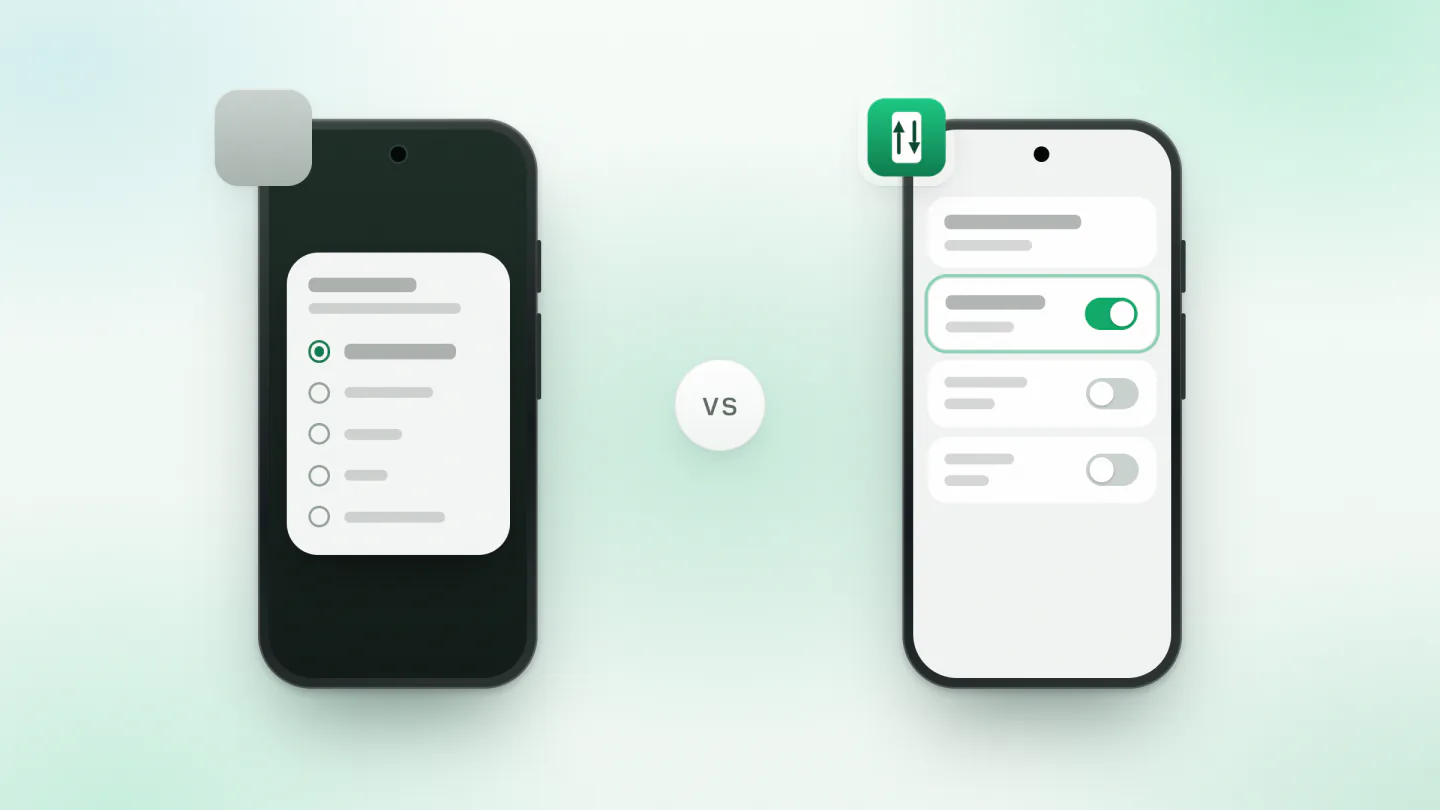
Scegli PhoneMount se preferisci non attivare il debug USB, se vuoi nel Finder anche un Kindle, una Nintendo Switch, un Meta Quest o un orologio Garmin, o se soprattutto copi file dal telefono, cosa che la sua versione gratuita fa senza limiti. Una licenza costa 14,99 EUR una tantum.
Scegli SideMount se vuoi collegare il telefono e trovarlo nel Finder senza scegliere nulla sul telefono ogni volta, o montarlo via Wi-Fi. Costa $1.99 al mese o $19 una tantum, dopo una prova di sette giorni senza carta.
Cosa sono
PhoneMount, di MB Voras Digital, è un'app della barra dei menu per macOS 26 o successivo, su Apple silicon o Intel. Mostra il telefono nella barra laterale del Finder, sotto Posizioni, con un pulsante per espellerlo, e come cartella dentro una cartella che scegli tu. Funziona tramite MTP, la modalità Trasferimento di file della notifica USB del telefono, quindi il telefono non ha bisogno del debug USB, e gli altri dispositivi che offrono MTP funzionano allo stesso modo: Kindle, Nintendo Switch, visori Meta Quest, orologi Garmin e lettori MP3. La versione gratuita apre e copia i file dal dispositivo senza limiti e ci scrive fino a 1 GB. Una licenza, 14,99 EUR una tantum, toglie quel limite su un massimo di 3 Mac. La versione 1.6 è uscita il 27 ottobre 2026.
SideMount è un'app a pagamento della barra dei menu che monta il telefono come disco nel Finder. Invece della modalità Trasferimento di file, sul telefono va attivato una volta il debug USB. Sul telefono non si installa nulla, e richiede macOS 26 o successivo.
A confronto
| PhoneMount | SideMount | |
|---|---|---|
| Prezzo | 14,99 EUR una tantum, 3 Mac | $1.99 al mese o $19 una tantum, 3 Mac |
| Senza pagare | Apre e copia file senza limiti, scrive 1 GB | Prova di sette giorni, poi una licenza |
| macOS | 26 o successivo | 26 o successivo |
| Cosa serve al telefono | Trasferimento di file, niente debug USB | Debug USB, attivato una volta |
| Ogni volta che lo colleghi | Scegliere Trasferimento di file sul telefono | Niente da scegliere |
| Dove compaiono i file | Nel Finder, sotto Posizioni | Nel Finder, come un disco |
| Aprire un file del telefono da un'altra app | Sì | Sì |
| Via Wi-Fi | No, solo con il cavo | Sì, Android 11 o successivo |
| Altri dispositivi | Kindle, Switch, Quest, Garmin, lettori MP3 | Pensato per i telefoni Android |
Quando conviene PhoneMount
- Non vuoi il debug USB attivo. È un interruttore nelle Opzioni sviluppatore, e Android ti chiede di autorizzare ogni computer, ma c'è chi preferisce lasciarlo spento, e alcuni telefoni aziendali non lo permettono. A PhoneMount basta la modalità Trasferimento di file.
- Hai altro oltre al telefono. Un Kindle, gli screenshot di una Nintendo Switch, un Meta Quest o un orologio Garmin compaiono nel Finder allo stesso modo. SideMount è pensato per i telefoni Android.
- Copi soprattutto dal telefono. La versione gratuita di PhoneMount apre e copia i file dal telefono senza limiti, quindi scaricare le foto non costa nulla. Paghi solo per scriverci più di 1 GB.
- Vuoi pagare una volta sola. La licenza costa 14,99 EUR una tantum, tasse incluse, con rimborso completo entro 14 giorni se il tuo dispositivo non funziona.
Quando conviene SideMount
- Colleghi spesso il telefono. La maggior parte dei telefoni torna in sola ricarica ogni volta che li colleghi, quindi con un'app MTP apri la notifica USB e scegli Trasferimento di file ogni volta. SideMount usa il debug USB, quindi non c'è niente da scegliere: il telefono è nel Finder.
- Lo vuoi senza cavo. Un telefono con Android 11 o successivo si può montare via Wi-Fi dopo averlo accoppiato una volta. Il cavo è molto più veloce, ma il Wi-Fi è comodo per pochi file. Vedi accoppiare il debug wireless con un Mac.
- Ti serve per un solo lavoro. SideMount si paga anche al mese, a $1.99, quindi una grossa copia prima di vendere un telefono non richiede una licenza a vita.
Cosa hanno in comune
Entrambi richiedono macOS 26, stanno nella barra dei menu e vanno attivati una volta in Impostazioni di Sistema, sotto Estensioni del file system. Entrambi mostrano il telefono nel Finder, così Lightroom, VLC, un editor di testo o rsync possono aprire e salvare i file sul telefono dove sono. Nessuno dei due chiede un account, e i file passano solo tra il telefono e il tuo Mac. E il cavo conta più di entrambi: un cavo di sola ricarica non trasporta nulla, e un cavo o un telefono USB 2 limita qualsiasi app a circa 20-40 MB/s. Vedi se il tuo cavo USB-C trasporta dati.
Provare SideMount dopo PhoneMount
Non serve disinstallare nulla. Espelli prima il telefono in PhoneMount, così le due app non cercano di usarlo nello stesso momento. Attiva il debug USB, scarica SideMount e segui la guida all'installazione. La prova dura sette giorni e non chiede la carta. Se torni a PhoneMount, scegli di nuovo Trasferimento di file nella notifica USB del telefono.
Domande
PhoneMount è gratuito?
In parte. La versione gratuita apre e copia i file dal dispositivo senza limiti e ci scrive fino a 1 GB. Una licenza, 14,99 EUR una tantum, toglie il limite di 1 GB su un massimo di 3 Mac.
PhoneMount ha bisogno del debug USB?
No. Usa la modalità Trasferimento di file del telefono: sblocca il telefono, scegli Trasferimento di file nella notifica USB e tocca Consenti se te lo chiede. La maggior parte dei telefoni chiede di nuovo questa scelta ogni volta che li colleghi.
PhoneMount funziona via Wi-Fi?
Il suo sito dice che i file passano dal cavo e da nessun'altra parte, e la sua configurazione descrive solo un cavo USB. SideMount può montare via Wi-Fi un telefono con Android 11 o successivo dopo averlo accoppiato una volta, anche se il cavo è molto più veloce.
Devo attivare il debug USB per SideMount?
Sì, una volta. Android ti chiede di autorizzare ogni computer, e puoi revocare l'autorizzazione nelle Opzioni sviluppatore in qualsiasi momento. Come attivarlo, telefono per telefono.

Il tuo telefono Android, nel Finder.
Gratis per sette giorni, senza carta di credito. macOS 26 o successivo.
Continua a leggere
 Confronto · 4 min di letturaSideMount vs FreeDroidUn nuovo arrivato gratuito e open source contro un disco a pagamento nel Finder: cosa serve a ciascuno, a che punto è ciascuno e chi dovrebbe scegliere quale.
 Confronto · 4 min di letturaSideMount vs MacDroidDue app che montano un telefono Android nel Finder: modalità, prezzi, versioni di macOS e chi dovrebbe scegliere quale.
 Confronto · 4 min di letturaSideMount vs OpenMTPUn'app MTP gratuita a due pannelli contro un volume del Finder a pagamento: cosa fa bene ciascuna, e chi dovrebbe scegliere quale.