
Confronto
SideMount vs FreeDroid
FreeDroid è un'app gratuita e open source che mette un telefono Android nella barra laterale del Finder, sui Mac da macOS 15.4. SideMount è un'app a pagamento che monta il telefono come disco su macOS 26. Uno è un giovane progetto della comunità, l'altro un prodotto che paghi, ed è quasi tutta la scelta.
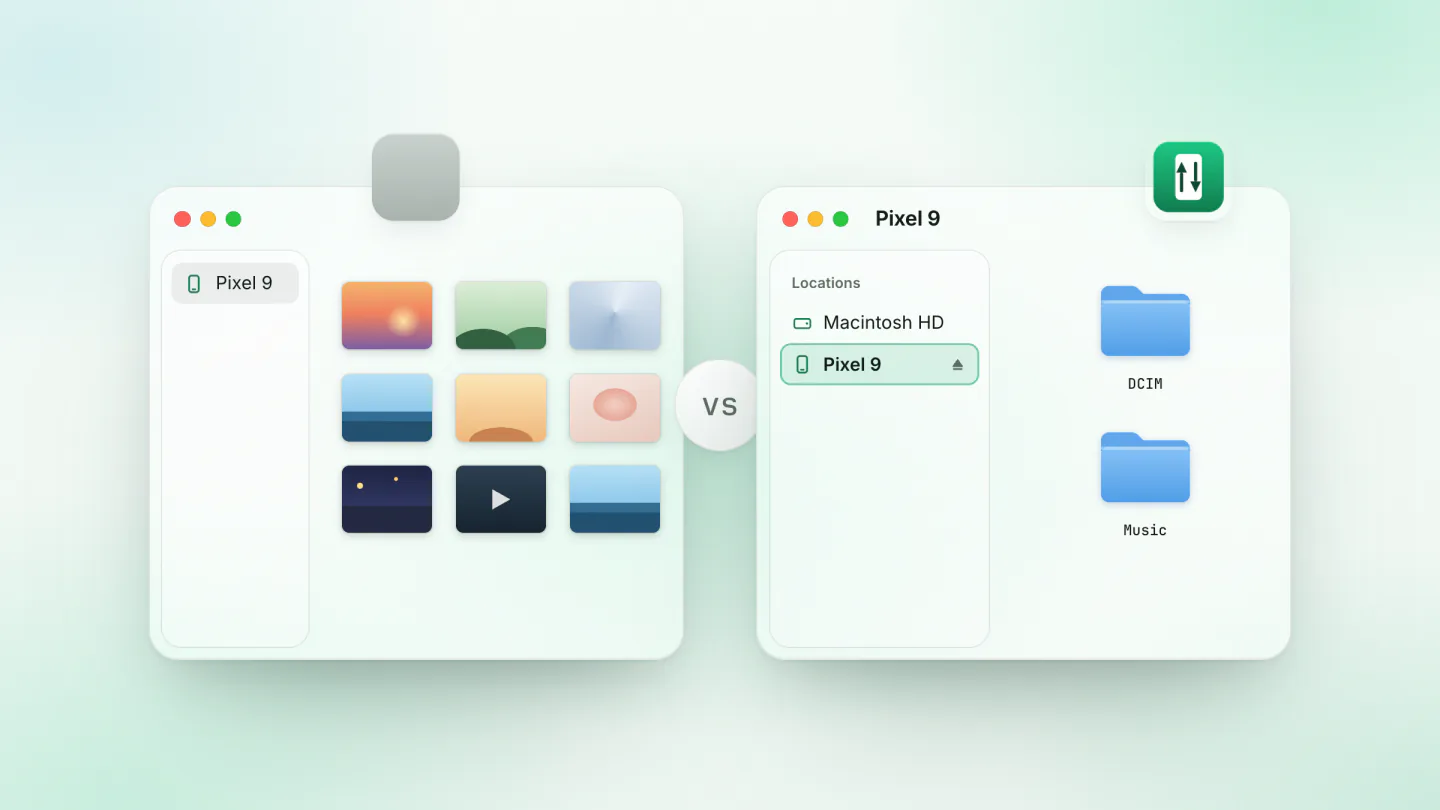
Scegli FreeDroid se non vuoi pagare nulla e vuoi poter leggere il codice, se il tuo Mac ha macOS 15.4 o successivo ma non 26, o se preferisci usare la modalità Trasferimento di file del telefono invece del debug USB. La sua unica versione finora, la 0.1.0, è uscita a maggio 2026, quindi aspettati una versione iniziale.
Scegli SideMount se vuoi un'app aggiornata spesso, con qualcuno a cui scrivere quando qualcosa non va, e il telefono come disco nel Finder, con il Wi-Fi quando serve. Costa $1.99 al mese o $19 una tantum, dopo una prova di sette giorni senza carta.
Cosa sono
FreeDroid, di Merkost su GitHub, è gratuito con licenza MIT. Mostra ogni telefono collegato nella barra laterale del Finder, sotto Posizioni, tramite il framework File Provider di Apple, lo stesso che secondo il suo README usano Dropbox, OneDrive e iCloud Drive. Raggiunge il telefono via adb quando il debug USB è attivo e via MTP quando non lo è, e indica la sua modalità Wi-Fi come sperimentale. Ha anche una finestra tutta sua, con un browser di file, una galleria di foto e una coda di trasferimenti. Richiede macOS 15.4 o successivo. La versione 0.1.0, l'unica finora, è uscita il 13 maggio 2026, e il codice non è cambiato dal 14 maggio.
SideMount è un'app a pagamento della barra dei menu che monta il telefono come disco nel Finder. Richiede il debug USB attivato una volta e macOS 26 o successivo. Sul telefono non si installa nulla, e sul Mac nient'altro.
A confronto
| FreeDroid | SideMount | |
|---|---|---|
| Prezzo | Gratis, open source | $1.99 al mese o $19 una tantum, 3 Mac |
| macOS | 15.4 o successivo | 26 o successivo |
| Cosa serve al telefono | Debug USB, oppure Trasferimento di file | Debug USB, attivato una volta |
| Dove compaiono i file | Nella barra laterale del Finder, e nella sua finestra | Nel Finder, come un disco |
| Più telefoni insieme | Sì | Sì |
| Via Wi-Fi | Sperimentale | Sì, Android 11 o successivo |
| Versioni | Una, la 0.1.0 a maggio 2026 | Otto a ottobre 2026 |
| Codice sorgente | Aperto, licenza MIT | Chiuso |
Quando conviene FreeDroid
- Non vuoi pagare nulla. FreeDroid è gratuito, senza versione a pagamento e senza prova.
- Il tuo Mac non ha macOS 26. FreeDroid gira su macOS 15.4 o successivo. SideMount richiede il 26.
- Non vuoi il debug USB attivo. FreeDroid ripiega sulla modalità Trasferimento di file del telefono quando il debug USB è spento.
- Vuoi leggere o cambiare il codice. FreeDroid è open source con licenza MIT, e chiede aiuto per aggiungere i telefoni che non riconosce ancora. SideMount non è open source.
Quando conviene SideMount
- Vuoi che qualcuno se ne occupi. SideMount ha avuto otto versioni a ottobre 2026, e puoi scrivere a [email protected] quando qualcosa non va. FreeDroid ha avuto una versione, a maggio, e nessuna modifica da allora.
- Vuoi il telefono come disco. SideMount monta il telefono come una chiavetta USB, con il pulsante per espellerlo, così il Finder, il Terminale,
cpe rsync lo usano come qualsiasi disco. - Lo vuoi senza cavo. Un telefono con Android 11 o successivo si può montare via Wi-Fi dopo averlo accoppiato una volta. Il cavo è molto più veloce, ma il Wi-Fi è comodo per pochi file. Vedi accoppiare il debug wireless con un Mac.
Cosa hanno in comune
Entrambi mostrano il telefono nel Finder, così trascini i file nei due sensi e li guardi con Visualizzazione rapida. Entrambi gestiscono più telefoni insieme. Nessuno dei due installa nulla sul telefono o ti chiede di installare altri strumenti sul Mac. Nessuno dei due chiede un account, e i file passano solo tra il telefono e il tuo Mac. E il cavo conta più di entrambi: un cavo di sola ricarica non trasporta nulla. Vedi se il tuo cavo USB-C trasporta dati.
Provare SideMount dopo FreeDroid
Non serve disinstallare nulla, ma chiudi prima FreeDroid, così le due app non cercano di usare il telefono nello stesso momento. Attiva il debug USB, scarica SideMount e segui la guida all'installazione. La prova dura sette giorni e non chiede la carta.
Domande
FreeDroid è davvero gratuito?
Sì. È open source con licenza MIT, senza versione a pagamento, e si scarica dalla sua pagina GitHub.
FreeDroid è pronto per l'uso?
La pagina sullo stato del progetto elenca cosa funziona, tra cui il Finder, adb e MTP. La sua unica versione è la 0.1.0, di maggio 2026, e la modalità Wi-Fi è indicata come sperimentale. Non l'abbiamo provato, quindi provalo prima con file di cui hai una copia.
FreeDroid ha bisogno del debug USB?
No. Usa adb quando il debug USB è attivo, e la modalità Trasferimento di file del telefono quando è spento.
Devo attivare il debug USB per SideMount?
Sì, una volta. Android ti chiede di autorizzare ogni computer, e puoi revocare l'autorizzazione nelle Opzioni sviluppatore in qualsiasi momento. Come attivarlo, telefono per telefono.

Il tuo telefono Android, nel Finder.
Gratis per sette giorni, senza carta di credito. macOS 26 o successivo.
Continua a leggere
 Confronto · 4 min di letturaSideMount vs PhoneMountDue app per macOS 26 che mettono il telefono nel Finder: Trasferimento di file contro debug USB, versioni gratuite, prezzi e chi dovrebbe scegliere quale.
 Confronto · 4 min di letturaSideMount vs MacDroidDue app che montano un telefono Android nel Finder: modalità, prezzi, versioni di macOS e chi dovrebbe scegliere quale.
 Confronto · 4 min di letturaSideMount vs OpenMTPUn'app MTP gratuita a due pannelli contro un volume del Finder a pagamento: cosa fa bene ciascuna, e chi dovrebbe scegliere quale.